バッファロー WSR3600BE4P/NBKはどんな家庭向け?6GHz・有線速度・端末対応から確認
WSR3600BE4P/NBKは、1Gbps級の有線環境で5GHz/2.4GHz端末を多くつなぐ家庭がWi-Fi 7へ更新する候補になりますが、6GHz帯や2.5Gbps以上の有線通信を重視する場合は別仕様のルーターを検討する必要があります。まず向く住環境を確認し、次にWi-Fi 7対応端末と有線ポートの条件、通信範囲の考え方、設定・設置時の確認点、比較すべき条件の順に見ていきます。
WSR3600BE4P/NBKが合う家庭、先に別仕様を検討したい家庭
WSR3600BE4P/NBKは、Wi-Fi 5以前のルーターから買い替えを考えていて、1Gbps級の回線にスマホ、PC、テレビなどを日常的につなぐ家庭で検討しやすいWi-Fi 7ルーターです。5GHzと2.4GHzを使うデュアルバンドモデルであり、6GHz帯は使用しません。新しい無線規格を取り入れつつ、手持ちの端末が主に5GHz/2.4GHzを使う環境に合わせやすい構成です。
一方で、6GHz対応の端末を中心に使いたい場合や、6GHz帯も選べる環境を求める場合は、この機種だけで決めず、6GHz対応モデルも比較すると判断しやすくなります。
- 戸建てやファミリー世帯で、複数のスマホ・PC・テレビを同時につなぐなら検討しやすい
- 5GHz/2.4GHzを使う端末が中心で、1Gbps級の回線環境なら候補にしやすい
- 6GHz帯を使いたいなら、6GHz対応の別仕様を比較したい
推奨利用環境の目安は、戸建て3階建て、マンション4LDK、接続端末21台、人数7人です。ただし、これは選定のための目安です。壁の材質や階数、ルーターを置く場所によって電波の届き方は変わるため、この条件だけで親機1台ですべての部屋をカバーできるとは限りません。まずは自宅の広さと、通信を安定させたい部屋の位置を合わせて考えることが大切です。
Wi-Fi 7の機能を活かせるかは、端末対応と1Gbps有線環境の確認が先
無線の仕様を見ると、5GHz帯の公称最大通信速度は2882Mbps、2.4GHz帯は688Mbpsです。これらは帯域幅や通信条件を伴う仕様上の最大値であり、実際の通信速度を示すものではありません。それでも、動画視聴、Web会議、複数端末の同時接続といった家庭内の利用場面では、無線規格や対応機能を確認する基準になります。

本機はWi-Fi 7に対応し、MLO、4096QAM、Multi-RU、OFDMA、MU-MIMO、ビームフォーミングを備えています。たとえばMLOは、5GHzと2.4GHzの帯域を利用するための機能です。複数の端末がつながる家庭では、こうした新しい規格・機能への対応を、将来の端末更新も見据えた確認材料にできます。

ただし、Wi-Fi 7対応と書かれているだけで、すべての端末でWi-Fi 7固有の機能を使えるわけではありません。MLOや4096QAMを活かすには、接続するスマホやPC側も対応している必要があります。新しいスマホやPCをすでに使っている、または近いうちに買い替える予定があるなら対応状況を確認する価値があります。逆に、家庭内の端末の多くが非対応なら、新規格による変化を期待するより、現在の端末を安定してつなぐためのルーター更新として判断するのが現実的です。
- スマホのWi-Fi規格 Wi-Fi 7対応かを確認
- PCの無線機能 Wi-Fi 7やMLO対応かを確認
- 主に使う端末の世代 対応端末がどの程度あるかを確認
有線ポートも、回線契約や有線接続する機器と照らして確認したい部分です。INTERNETポートは最大1Gbpsが1基、LANポートは最大1Gbpsが3基です。1Gbps級の回線を使い、ゲーム機、テレビ、PCなどを有線でつなぐ構成であれば、ポート数と速度上限が足りるかを具体的に見積もれます。
一方、2.5Gbps以上の回線契約を活かしたい人、あるいはPCやNAS間で高速な有線通信を重視する人は、マルチギガ対応のWAN/LANポートを備えた機種を比較するほうが目的に合います。無線の新しさを重視するなら本機、有線側の速度上限を優先するならマルチギガ対応機というように、無線と有線を分けて選ぶと迷いにくくなります。
複数の部屋や接続台数に対応する目安と、届かない場所への広げ方
複数人で多くの機器をつなぐ家庭では、通信速度だけでなく、どの部屋で使うかも選定のポイントになります。本機の推奨利用環境は、戸建て3階建て、マンション4LDK、端末21台、人数7人が目安です。家族それぞれがスマホやPCを使い、テレビなどもネットワークにつなぐ環境を考える際の参考になります。
ただし、住居の条件によって電波の状況は変わります。壁が多い間取り、上下階で使うケース、親機を家の端や収納内に置くケースでは、推奨環境の範囲内でも届き方が変わることがあります。親機を1台置くだけで改善すると決めつけず、まずは回線の引き込み位置と、よく使う部屋との距離を確認しておくと安心です。
- 親機の設置位置 家の中央寄りに置けるかを確認
- 通信を重視する場所 リビング、書斎、子ども部屋などを確認
- 階をまたぐ利用 上下階で使う機器が多いかを確認
届きにくい部屋がある場合や、将来使う範囲を広げたくなった場合には、EasyMeshと無線中継機能が拡張の選択肢になります。親機の置き場所を見直して改善を目指すのか、追加機器でメッシュ構成を考えるのか、一部の部屋を中継で補うのかは、電波が弱い場所の数や使い方によって選ぶ考え方です。
家全体で複数の部屋を使うなら、必要に応じて追加機器を使うメッシュ構成を検討する方法があります。特定の部屋だけを補いたいなら、無線中継機能を活用する考え方もあります。親機の更新だけで通信範囲の悩みを解決しようとせず、住環境に合わせて広げ方を選べる点を確認しておきましょう。
設定と設置で購入前に確認したいこと
初期設定や設定変更は、AirStationアプリで行えます。QRsetupにも対応しているため、ルーターの導入をスマホ中心で進めたい人にとっては、事前に確認しておきたい方法です。ただし、実際の接続手順は回線事業者・プロバイダーの接続方式や、現在使っている機器の構成にも左右されます。アプリ対応を導入時の助けとして捉えつつ、自宅の回線環境も確認しておくと進めやすくなります。

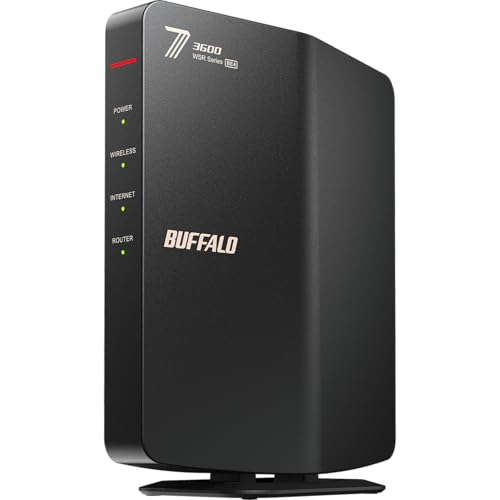
設置前には、ONU付近に電源を確保できるか、付属LANケーブルが届く範囲か、屋内に置ける場所があるかを見ておきましょう。本製品は屋内使用に限られます。本体のみの寸法と質量は次のとおりです。
| 幅 | 43mm |
| 高さ | 148mm |
| 奥行 | 133mm |
| 質量 | 約280g |
置き場所を決める際は、棚やテレビ周辺などの設置スペースを測っておくと、導入後の置き直しを減らせます。
付属品もあわせて確認しておきましょう。スタンド、0.5mのLANケーブル、ACアダプター、取扱説明書(保証書)が同梱されます。すでにある配線をそのまま使う予定でも、ONUから設置場所までの距離とケーブルの長さは別途確認しておくと安心です。

6GHz・マルチギガ有線が必要なら別機種も比較する
本機は、6GHz帯やマルチギガ有線通信を求めるかどうかで、適合がはっきり分かれます。機能が足りないというより、優先したい使い方との一致を確認することが大切です。
- 6GHz帯を使いたい場合 6GHz対応のトライバンドWi-Fi 7ルーターを比較する
- 2.5Gbps以上の回線を使う場合 マルチギガ対応のWAN/LANポートを備えた機種を検討する
- PCやNAS間の高速な有線通信を重視する場合 有線ポートの速度上限を優先して比較する
- Wi-Fi 7対応端末が少ない場合 Wi-Fi 6/Wi-Fi 6E機も候補に入れて必要性を見直す
特に6GHz対応端末を中心に活用したいなら、5GHz/2.4GHzのデュアルバンド構成である本機より、6GHzも使えるトライバンド構成のルーターが比較対象になります。また、回線契約が2.5Gbps以上で、有線でもその速度を活かしたいなら、最大1GbpsのINTERNET/LANポートでは目的に合いにくいため、マルチギガ対応機を選ぶほうが判断しやすいでしょう。
反対に、1Gbps級の有線環境で、5GHz/2.4GHzの端末が混在している家庭には本機が候補になります。Wi-Fi 7対応端末があれば対応機能を確認でき、通信範囲に不安があるときにはEasyMeshや無線中継機能による拡張も検討できます。6GHzの要否、有線ポートの上限、手持ち端末の対応状況、通信範囲を広げる必要性という4点を順に確認すると、自宅に合うかを整理しやすくなります。
購入前の最終チェック:この条件なら検討しやすい
最後に、購入前の条件を短く確認しておきましょう。次の項目に無理なく当てはまるなら、WSR3600BE4P/NBKは家庭内ネットワークを更新する候補として検討しやすいモデルです。
- 手持ちのスマホやPCにWi-Fi 7/MLO対応端末がある、または今後導入する予定がある
- 6GHz帯は不要で、5GHz/2.4GHzを使う構成で問題ない
- 回線契約と有線接続機器は最大1GbpsのINTERNET/LANポートで足りる
- 住居環境が推奨利用環境の目安と大きく離れていない
- 届きにくい部屋がある場合、EasyMeshや無線中継による追加対策も検討できる
- 屋内に設置でき、ONU付近の電源と配線距離を確認できている
このうち、6GHz帯や2.5Gbps以上の有線通信を優先する項目があるなら、別仕様のルーターも比較してから決めるのがよいでしょう。反対に、1Gbps級の環境で複数の端末をつなぎ、必要に応じて通信範囲も広げたい場合は、販売ページでポート構成や付属品などの仕様を最終確認してみてください。